




周年庆、会议活动现场普通签到太平庸太正式,想要一些暖场签到又不失科技感的方案?来看看这篇文章。
一、LOGO签到
签到流程:现场签到只需要扫一扫二维码即可签到,在签到时自动汇聚成企业logo。
优势:将签到用户的微信头像信息实时组成品牌文字、品牌logo等3D立体效果,现场更加酷炫、高端。

二、大屏手写签到
签到流程:来宾到场签字,手写签名实时飞入大屏幕。
优势:来宾能充分感受高效、创意的新型签到方式,节省人力物力,而且形式炫彩吸睛。
三、马赛克签到
签到流程:来宾签到后拍照通过iPad上传照片后打印粘贴到马赛克墙上,或者电子屏显示。
全部上传完可以体现出企业logo或者所需图案,展现企业或品牌的凝聚力。
优势:马赛克照片能够让来宾感受到参与感,把普通的照片变成了一个与众不同的照片。

四、拍照签到
签到流程:来宾可以通过现场的摄像头进行拍照,自动对应后台录入信息。
优势:拍照签到更加便捷,节省大量的时间,而且可以更好地保护个人信息,提高安全性。可自定义拍摄前景图,宣传企业品牌,增加活动趣味性。
五、泡泡签到
签到流程:来宾到场可以直接在LED屏幕上显示手绘签字签到。
优势:大屏幕以泡泡的形式展示,泡泡碰撞间变幻色彩样式。创意玩法、自由设置,互动感强。支持大屏手写签到, iPad 签到, 微信签到。

Hi现场泡泡签到具体是怎么配置实现的呢?下面给大家一步一步的演示:
欢迎使用Hi现场。
按照流程指引,创建新活动

一、功能说明
观众微信扫码签到,并进行签字或自拍,大屏幕根据主办方设定的样式,显示参与者签字或头像。
二、功能设置
点击“互动功能设置”,进入功能设置页面:

选择“签名墙”进行相关设置
(一)基础设置
- 选择签名主题、提交次数、手机端展示内容等

(二)高级设置
- 大屏幕设置
- 手机端设置
- 自定义音乐

三、效果演示
- 经典签名墙
参与者签到后进入签名墙,提交签字

大屏幕端显示签名信息

- 泡泡签名墙
当选择使用“泡泡主题”时,可对页面效果进行编辑,点击“编辑”可设置

- 以圣诞节主题为例,进行签名墙设置,设置泡泡元素、背景图等

- 参与者微信扫码签到后,进入签名墙,在手机端签字或发送头像

签名墙进行过程中,主办方可在后台切换“手写签名”或“自定义头像”
- 大屏幕效果展示

配置项目说明
- 选择主题
经典主题,免费。
泡泡主题,付费38元一场
- 用户提交次数
一次,用户手机端只能提交一次签名,或者一次头像。
多次,用户手机端可以提交多次签名,多次头像。
- 手机端展示方式
(1)手写签名
● 设置画笔颜色:最多六个,最少一个展示在用户手机端,自定义颜色,可选择颜色。
● 笔尖粗细:五种粗细。最多五个,最少一个。展示在用户手机端。
● 手写发光效果:开启/关闭。
(2)自定义头像
● 使用头像,手机端可展示边框
- 泡泡主题设置:
(1)泡泡图:可上传十张,至少保留一张。
(2)泡泡大小:范围区间 小,中 ,大,用户可自定义调节。
(3)泡泡运动速度:范围区间 慢,中,块,用户自定义调节
(4)泡泡图碰撞随机切换:
开启:则泡泡碰撞之后会切换泡泡图
关闭:泡泡碰撞则不会切换
(5)泡泡显示总数量:默认20个,用户可调节1-100个,上限为100个。
(6)泡泡生成位置 :随机出现,左上角,右下角,左下角,右下角,居中,居左,居右。
(7)用户签名或者头像展示,大屏幕出现的位置情况。
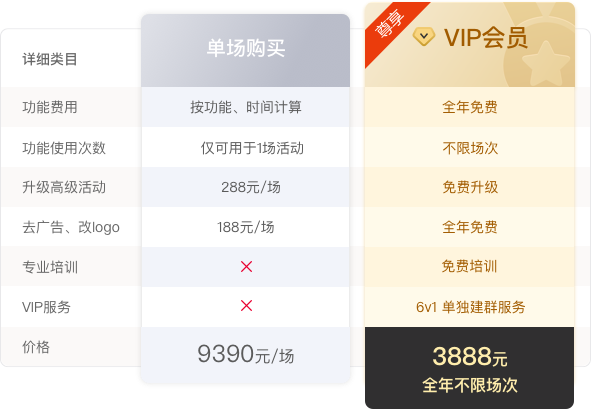
Hi现场互动系统年会限时福利上线了: